> ## Documentation Index
> Fetch the complete documentation index at: https://docs.mundialtelhastermicas.com.br/llms.txt
> Use this file to discover all available pages before exploring further.
# Primeiro acesso
> Como entrar no sistema, trocar sua senha e entender o que seu perfil permite fazer.
## Quando usar
No seu primeiro dia com o Mundial ERP, ou quando você não consegue entrar.
## Entrar no sistema
O acesso é pelo navegador. Não existe programa pra instalar. Funciona no computador e no celular, mas as telas de cadastro e de pedido foram feitas pra tela grande. No celular, prefira consultar.
Use o e-mail da empresa e a senha provisória que o administrador te passou.
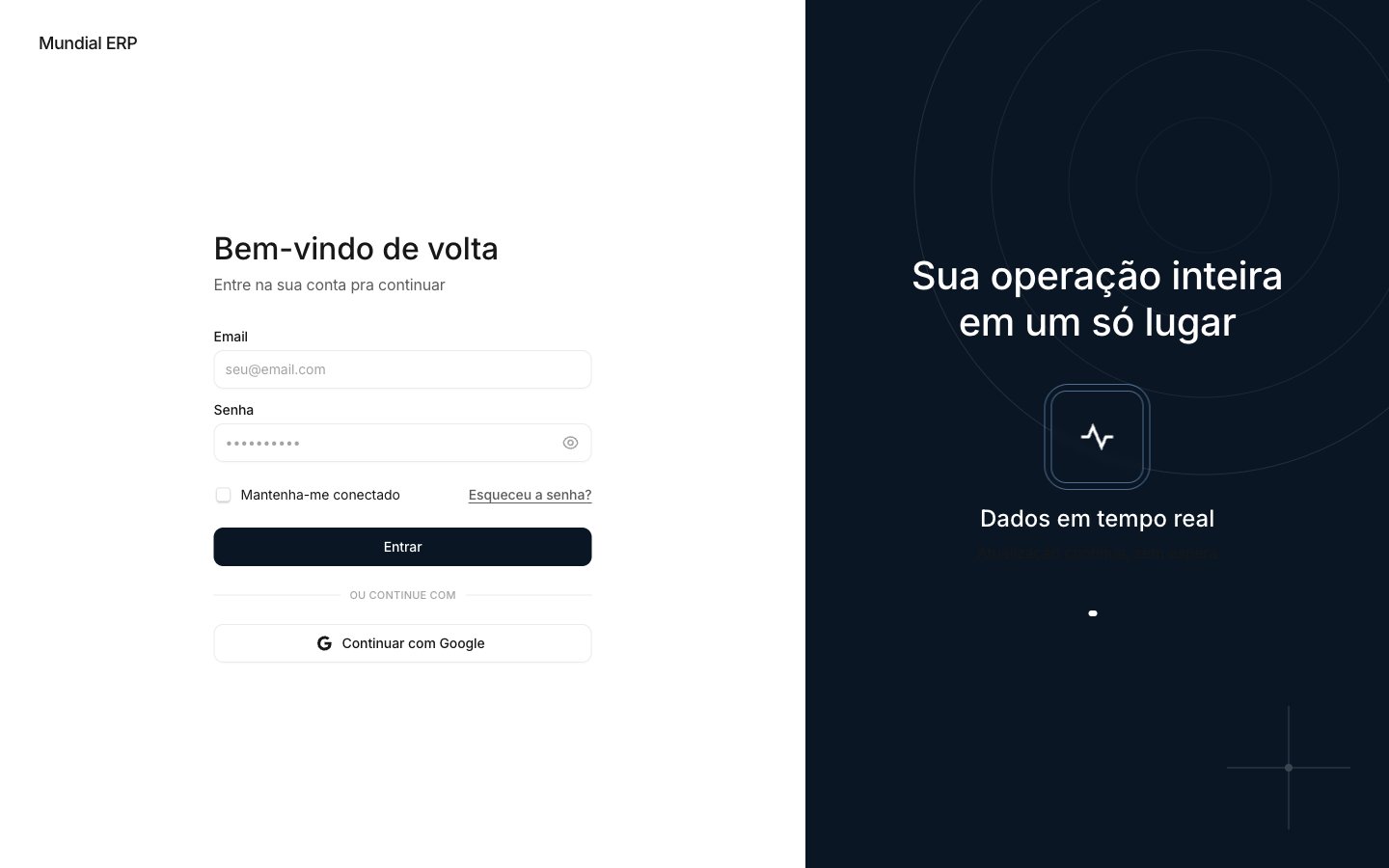 Se as credenciais estiverem certas, o sistema te leva direto pra tela Início.
Três coisas aparecem na tela de login mas **ainda não funcionam**: o botão **Continuar com Google**, o link **Esqueceu a senha?** e a caixa **Mantenha-me conectado**. Clicar neles não faz nada. A entrada é por e-mail e senha, e quem reseta senha é o administrador.
## Trocar sua senha
A senha que o administrador criou é provisória. Troque no primeiro acesso.
No menu lateral, clique em **Configurações** e depois em **Minha conta**.
O sistema pede a **senha atual** antes de aceitar a nova. Sem ela, a troca não passa.
A partir daí, a senha nova é a que vale.
O link "Esqueceu a senha?" da tela de login não está ligado a nada. Se você perder o acesso, quem resolve é o administrador: ele entra em **Configurações > Pessoas**, abre seu usuário e define uma senha nova.
## O que é workspace
Workspace é o espaço de trabalho onde ficam os dados da operação: clientes, pedidos, produtos, financeiro. Tudo que você cadastra fica dentro do workspace em que você está.
Se você tiver acesso a mais de um, o seletor fica no topo do menu lateral. Trocar de workspace troca todos os dados da tela.
Sempre confira em qual workspace você está antes de cadastrar qualquer coisa. Um pedido lançado no workspace errado não aparece pra quem procura no outro.
## O que seu perfil permite
Cada usuário tem um perfil, e é ele que decide quais botões aparecem pra você.
| Perfil | O que faz |
| ----------------- | ----------------------------------------------------------------------------------------------------- |
| **Administrador** | Tudo, incluindo criar usuários, mexer em configurações da empresa e liberar desconto acima do limite. |
| **Gestor** | Opera o dia a dia e libera desconto acima do limite. |
| **Operador** | Opera o dia a dia: cadastra cliente, monta orçamento, toca o pedido. Não libera desconto. |
| **Visualizador** | Só consulta. Não cria nem altera nada. |
Se um botão que a documentação cita não aparece pra você, quase sempre é perfil. Antes de abrir chamado, confirme com o administrador qual é o seu.
Se as credenciais estiverem certas, o sistema te leva direto pra tela Início.
Três coisas aparecem na tela de login mas **ainda não funcionam**: o botão **Continuar com Google**, o link **Esqueceu a senha?** e a caixa **Mantenha-me conectado**. Clicar neles não faz nada. A entrada é por e-mail e senha, e quem reseta senha é o administrador.
## Trocar sua senha
A senha que o administrador criou é provisória. Troque no primeiro acesso.
No menu lateral, clique em **Configurações** e depois em **Minha conta**.
O sistema pede a **senha atual** antes de aceitar a nova. Sem ela, a troca não passa.
A partir daí, a senha nova é a que vale.
O link "Esqueceu a senha?" da tela de login não está ligado a nada. Se você perder o acesso, quem resolve é o administrador: ele entra em **Configurações > Pessoas**, abre seu usuário e define uma senha nova.
## O que é workspace
Workspace é o espaço de trabalho onde ficam os dados da operação: clientes, pedidos, produtos, financeiro. Tudo que você cadastra fica dentro do workspace em que você está.
Se você tiver acesso a mais de um, o seletor fica no topo do menu lateral. Trocar de workspace troca todos os dados da tela.
Sempre confira em qual workspace você está antes de cadastrar qualquer coisa. Um pedido lançado no workspace errado não aparece pra quem procura no outro.
## O que seu perfil permite
Cada usuário tem um perfil, e é ele que decide quais botões aparecem pra você.
| Perfil | O que faz |
| ----------------- | ----------------------------------------------------------------------------------------------------- |
| **Administrador** | Tudo, incluindo criar usuários, mexer em configurações da empresa e liberar desconto acima do limite. |
| **Gestor** | Opera o dia a dia e libera desconto acima do limite. |
| **Operador** | Opera o dia a dia: cadastra cliente, monta orçamento, toca o pedido. Não libera desconto. |
| **Visualizador** | Só consulta. Não cria nem altera nada. |
Se um botão que a documentação cita não aparece pra você, quase sempre é perfil. Antes de abrir chamado, confirme com o administrador qual é o seu.